Materi Dasar Komputer: Fungsi Motherboard, CPU, RAM, SSD, dan PSU
Daftar Isi ▼
Pada materi sebelumnya, kita sudah sepakat bahwa wujud fisik (raga) komputer membutuhkan software dan instruksi dari brainware agar siklus kerjanya bisa berjalan. Kini, saatnya kita membuka pelindung casing PC dan melihat langsung apa saja “organ dalam” yang menggerakkan mesin tersebut.
Sebagai pemula, mengetahui cara menekan tombol power saja tidaklah cukup. Kamu harus memahami fungsi spesifik dari setiap keping elektronik yang tertanam di dalamnya, agar kelak bisa melakukan perbaikan atau perakitan secara mandiri.
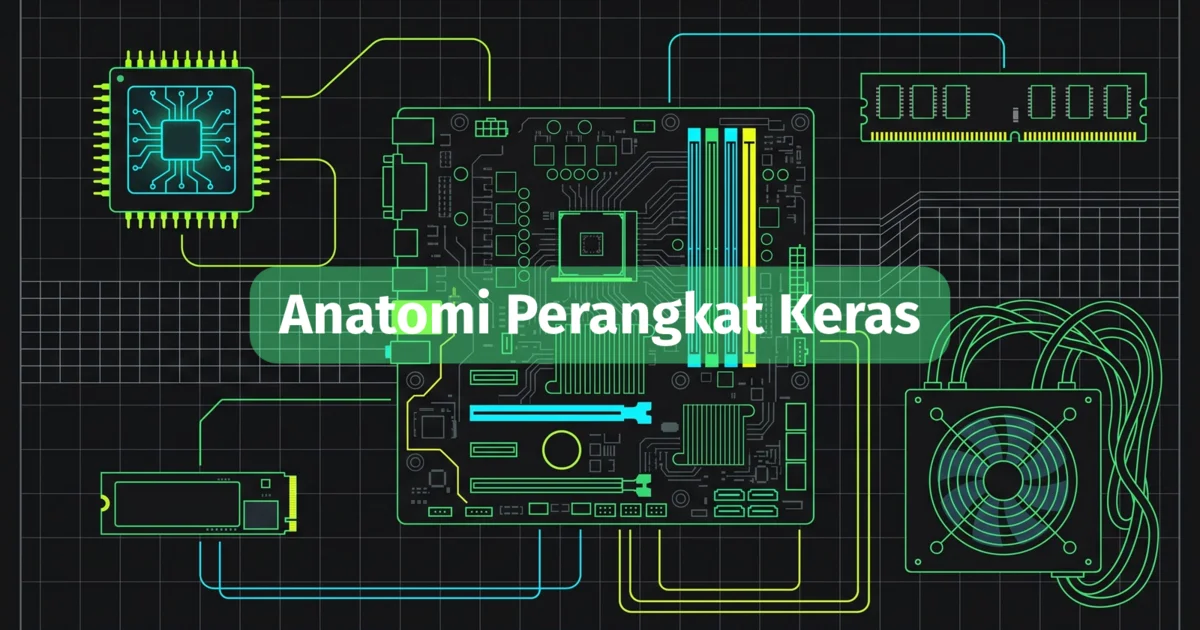
Di Modul 2B ini, kita akan membedah anatomi komponen yang paling krusial: Motherboard sebagai tulang punggung, CPU sebagai otak, PSU sebagai jantung kelistrikan, serta memahami teknologi daya ingat komputer melalui RAM dan media penyimpanan modern (Storage).
1. Tulang Punggung dan Sang Otak (Motherboard & CPU)
Jika komputer dibongkar, hal pertama yang paling menyita ruang adalah sebuah papan sirkuit raksasa yang menempel di dasar casing. Papan ini disebut Motherboard (Papan Induk).
Fungsi utama motherboard adalah sebagai tulang punggung atau “jalan tol” infrastruktur data. Papan ini mengoordinasikan lalu lintas komunikasi dari semua komponen keras lainnya. Di atasnya terdapat berbagai macam slot dan soket, mulai dari slot penempatan RAM, jalur khusus kartu grafis (PCIe), hingga lubang port USB yang biasa kamu gunakan di bagian belakang komputer.
Di tengah-tengah motherboard tersebut, tertancap sebuah cip berbentuk persegi kecil yang disebut CPU (Central Processing Unit). Jika motherboard adalah tulang punggungnya, maka CPU adalah otaknya.
CPU bertugas mengeksekusi semua instruksi dari software, melakukan perhitungan matematika supercepat, dan mendikte alur kerja mesin. Karena beroperasi dengan kecepatan tinggi, CPU menghasilkan suhu panas yang ekstrem. Oleh sebab itu, ia selalu diolesi oleh pasta termal (thermal paste), lalu ditutup dengan heatsink (bongkahan logam bersirip khusus untuk menyerap panas), dan diakhiri dengan cooling fan (kipas pendingin) di bagian teratas agar suhunya tetap terjaga dan tidak meleleh.
2. Analogi Tipe Orang: Perbedaan RAM dan Penyimpanan
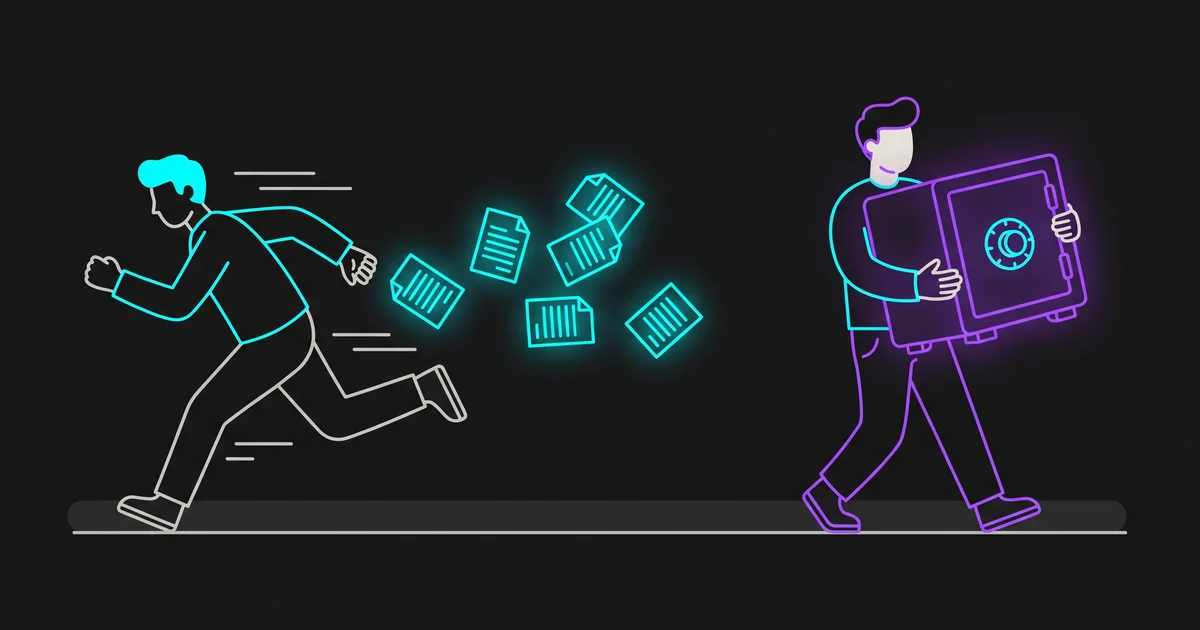
Banyak siswa baru yang kebingungan mengapa komputer membutuhkan dua jenis memori sekaligus: RAM (Random Access Memory) dan Penyimpanan Utama (HDD/SSD). Untuk membedakan karakteristik keduanya, saya sering mengibaratkannya dengan sifat ingatan manusia:
- Tipe “Langsung ingat, tapi mudah lupa” (Ini adalah RAM): RAM bekerja dengan kecepatan kilat. Ia bertugas menampung data aplikasi yang sedang berjalan saat ini. Namun, sifatnya sementara (volatile). Begitu aliran listrik komputer dimatikan, semua ingatan di dalam keping RAM akan hilang terhapus tanpa sisa.
- Tipe “Susah ingat, dan tidak lupa” (Ini adalah HDD Klasik): Hard Disk Drive (HDD) lawas masih menggunakan piringan cakram magnetik mekanis yang berputar. Ia butuh waktu lambat untuk memuat data (susah ingat). Tapi kehebatannya, data yang disimpan di sini bersifat permanen. Walau kabel listrik dicabut, datamu tetap aman.
- Tipe “Langsung ingat, dan tidak lupa” (Ini adalah SSD): Solid State Drive (SSD) adalah teknologi memori generasi modern. Ia menggabungkan kecepatan kilat dengan daya ingat permanen, menjadikannya standar wajib untuk perakitan komputer masa kini.
Mengapa Kapasitas RAM Itu Penting?
Dalam ujian kejuruan, sering muncul pertanyaan esai: “Jelaskan hubungan antara kapasitas RAM dengan performa komputer”.
Untuk menjawabnya, gunakan logika “Meja Kerja”. Anggap RAM adalah meja belajarmu, sedangkan HDD/SSD adalah lemari arsip di sudut ruangan. Jika mejamu berukuran kecil (RAM 4GB), kamu hanya bisa menaruh satu buku. Jika ingin membuka buku lain, kamu harus merapikan meja, berjalan ke lemari, dan mengambil buku baru (proses pemindahan ini membuat komputer terasa lag atau macet).
Kesimpulannya: Kapasitas RAM yang besar memastikan CPU memiliki ruang yang luas untuk menaruh banyak aplikasi secara bersamaan (multitasking). Dengan begitu, CPU tidak perlu membuang waktu mengantre untuk mengambil data dari lemari penyimpanan (SSD).
3. Komparasi Storage: Mengapa SSD Lebih Cepat dari HDD?
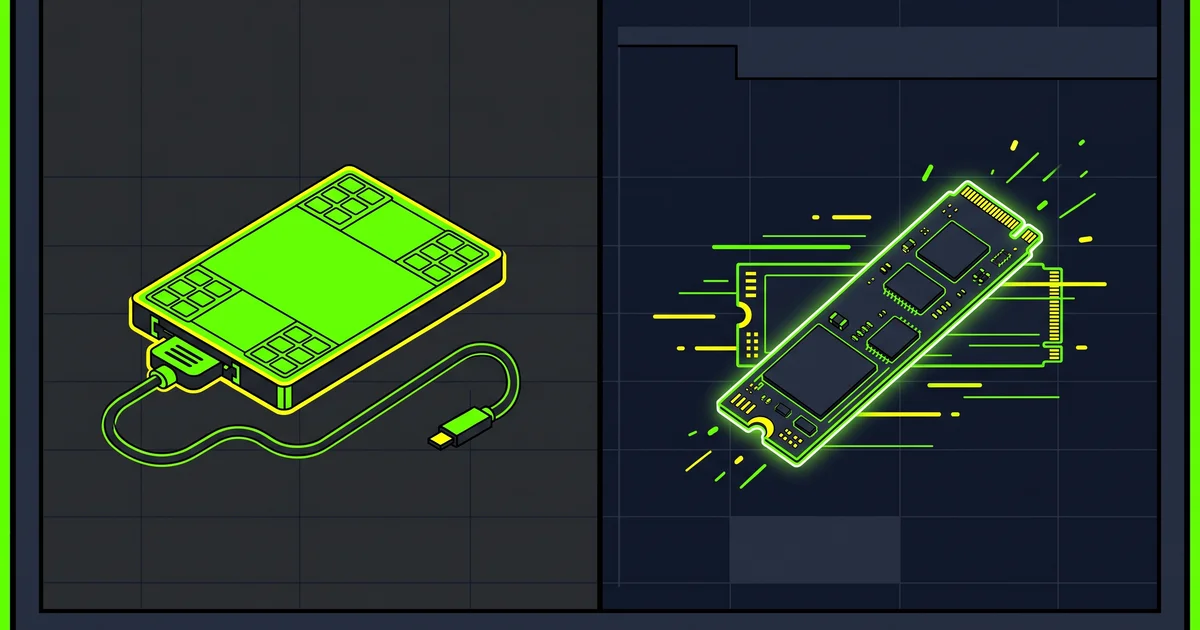
Banyak pengguna awam bertanya, mengapa SSD terasa lebih kencang? Jawabannya terletak pada arsitektur fisiknya. HDD mencari data secara mekanik dengan memutar piringan logam, sedangkan SSD membaca data secara elektrik melalui cip memori flash (NAND), persis seperti flashdisk namun berkapasitas raksasa. Ketiadaan komponen mekanik yang berputar ini membuat waktu respons SSD menjadi nyaris instan.
Di pasaran, terdapat dua jenis antarmuka SSD yang mendominasi. Mengetahui perbedaan SSD SATA dan SSD NVMe adalah ilmu wajib bagi seorang teknisi:
- SSD SATA: Bentuk fisiknya menyerupai kotak pipih dan dihubungkan ke motherboard menggunakan kabel data (SATA). Kecepatannya dibatasi oleh kemampuan maksimal kabel tersebut (sekitar 550 MB/s).
- SSD NVMe (M.2): Bentuk fisiknya sekecil kepingan permen karet dan langsung ditancapkan ke atas motherboard tanpa kabel. Ia menggunakan jalur data khusus berkecepatan tinggi yang disebut PCIe (Peripheral Component Interconnect Express).
Kecepatan SSD NVMe sangat bergantung pada generasi PCIe dan jumlah jalurnya (lanes). Anggaplah generasi PCIe sebagai “batas maksimal kecepatan jalan tol”, dan lanes (seperti x4) adalah “jumlah lajur mobilnya”.
Berikut adalah tabel komparasi kecepatan baca maksimal dari berbagai media penyimpanan:
| Komponen Penyimpanan | Teknologi Dasar | Kecepatan Baca Maksimal | Jalur Antarmuka |
|---|---|---|---|
| HDD 7200 RPM | Cakram Magnetik | ~160 MB/s | Kabel SATA |
| SSD SATA III | Flash Memory | ~550 MB/s | Kabel SATA |
| SSD NVMe Gen 3 | Flash Memory | ~3.500 MB/s | Slot PCIe 3.0 (x4) |
| SSD NVMe Gen 4 | Flash Memory | ~7.500 MB/s | Slot PCIe 4.0 (x4) |
| SSD NVMe Gen 5 | Flash Memory | ~14.000 MB/s | Slot PCIe 5.0 (x4) |
Tabel di atas memperlihatkan lonjakan performa yang luar biasa. Jika kamu memasang SSD NVMe Gen 4, komputer bisa membaca data hingga 46 kali lipat lebih cepat daripada HDD cakram biasa!
Bagi kamu yang mengambil fokus jurusan RPL, penggunaan SSD untuk coding adalah investasi perangkat keras yang tidak bisa ditawar. Saat kamu menjalankan program peramban besar atau me-compile (menerjemahkan) ratusan baris kode algoritma, CPU harus membaca ribuan file berukuran kecil secara serentak. Menggunakan HDD lawas hanya akan membuang waktu produktifmu untuk menunggu proses loading.
4. Jantung Kelistrikan (PSU) dan Pentingnya Wattage
Komponen terakhir namun paling fatal jika diremehkan pemula adalah Power Supply Unit. Secara definitif, fungsi dari power supply unit PSU dalam komputer adalah untuk menyuplai dan memompa daya listrik ke seluruh perangkat keras.
Tegangan listrik dari tiang PLN yang masuk ke rumahmu adalah arus bolak-balik (AC) bertegangan sangat tinggi. Komponen komputer tidak sanggup menelan arus listrik sekasar itu. PSU bertugas sebagai “jantung” yang menerima listrik AC, lalu mengubah dan menyaringnya menjadi arus searah (DC) yang stabil, bersih, dan bertegangan rendah (12V, 5V, dan 3.3V). Setelah disaring, barulah listrik disalurkan ke motherboard dan perangkat lain menggunakan kabel power.
Perhatikan Kapasitas Daya (Wattage) Setiap PSU memiliki spesifikasi kapasitas daya maksimal atau Wattage (misalnya 450W, 550W, 750W, hingga di atas 1000W). Memilih wattage yang tepat sangatlah penting. Sebagai aturan dasar, PSU tidak boleh bekerja di kapasitas tertingginya terus-menerus. Jika total kebutuhan listrik seluruh komponen komputermu adalah 400W, maka kamu tidak boleh membeli PSU berukuran 400W. Kamu harus memberikan ruang napas (headroom) dengan membeli PSU minimal 550W atau 600W.
Membangun PC dengan prosesor tercanggih namun dipasangkan dengan PSU murahan tanpa sertifikasi yang kapasitas dayanya “palsu” adalah sebuah kesalahan fatal. Listrik DC yang dihasilkan tidak akan stabil. Akibatnya, komputer akan sering mati mendadak (restart) saat dibebani pekerjaan berat, atau yang paling mengerikan: terjadi korsleting yang menghanguskan seluruh komponen komputermu.
Kini kamu telah mengetahui raga utama komputermu: Tulang Punggung (Motherboard), Otak (CPU), Ingatan Sementara (RAM), Ingatan Permanen Cepat (SSD), dan Jantung Kelistrikan (PSU).
Di Modul 3 selanjutnya, kita akan beralih ke sesi praktik. Kita akan mengenakan peralatan K3LH (Kesehatan dan Keselamatan Kerja) dan mempraktikkan langsung langkah demi langkah merakit semua kepingan ini menjadi satu sistem komputer yang utuh!