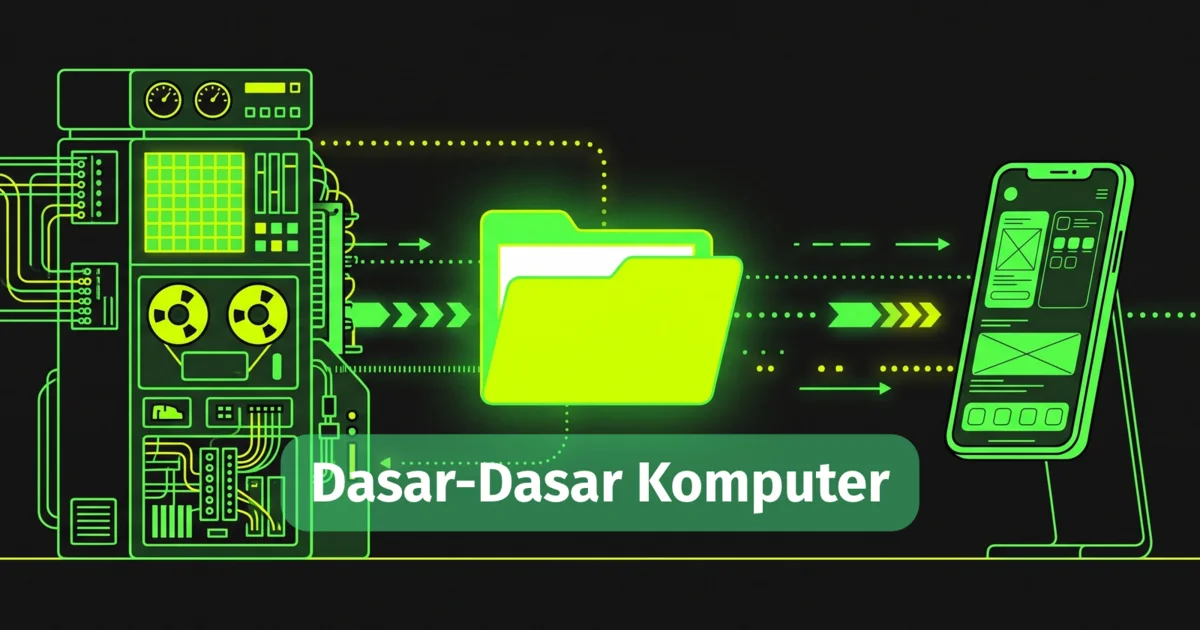
Materi Dasar Komputer: Evolusi, OS, dan Literasi Digital Pemula
Daftar Isi ▼
Pernahkah kamu menyadari bahwa gawai yang setiap hari kamu gunakan untuk scroll media sosial, chatting, hingga checkout barang belanjaan sebenarnya adalah sebuah komputer yang sangat canggih?
Generasi saat ini tumbuh di tengah pesatnya teknologi layar sentuh. Namun, terbiasa menggunakan ponsel pintar tidak otomatis membuat seseorang langsung mahir saat dihadapkan pada layar monitor, keyboard, dan mouse. Ada logika sistem yang sangat berbeda antara ponsel dan komputer meja (desktop PC).
Jika kamu adalah siswa pemula yang baru terjun ke dunia teknologi (khususnya jurusan RPL atau TKJ), kamu tidak bisa langsung merakit kabel atau menulis kode program. Ada satu fondasi yang wajib dikuasai lebih dulu: Literasi Digital.
Artikel ini adalah modul pertama yang akan membawa kamu memahami bagaimana wujud komputer berevolusi, bagaimana sistemnya bekerja, dan membongkar miskonsepsi tentang internet. Mari kita mulai dari sejarah singkat wujud fisik komputer.
1. Evolusi Komputer: Dari Lemari Raksasa ke Genggaman Visual
Komputer tidak selalu berbentuk tipis dan ringan seperti sekarang. Pada generasi awal, komputer utama (mainframe) memiliki ukuran sebesar lemari yang bahkan membutuhkan satu ruangan khusus untuk menyimpannya. Seiring berjalannya waktu dan berkembangnya teknologi microchip, ukuran komputer menyusut drastis menjadi desktop PC, menyusut lagi menjadi laptop, hingga akhirnya muat di dalam saku celana kita sebagai smartphone.
Namun, perubahan yang paling revolusioner sebenarnya bukan pada ukuran fisiknya, melainkan pada Antarmuka (Interface)—yakni cara manusia berkomunikasi dengan mesin.
Dulu, layar komputer hanya berwarna hitam gelap. Jika ingin menyuruh komputer bekerja, manusia harus mengetikkan baris perintah teks yang rumit. Sistem ini disebut CLI (Command Line Interface). Tentu saja, hal ini sangat membosankan dan sulit dipelajari oleh orang awam.
Transisi besar terjadi ketika teknologi beralih ke GUI (Graphical User Interface). Layar hitam yang kaku diubah menjadi tampilan visual yang cantik, penuh warna, memiliki panah kursor, dan ikon-ikon yang bisa diklik. Transisi antarmuka inilah yang membuat komputer modern bisa digunakan oleh siapa saja dengan mudah.
Lalu, siapa yang bertugas mengubah mesin yang rumit itu menjadi tampilan visual yang ramah? Jawabannya ada pada perangkat lunak utama yang disebut Sistem Operasi.
2. Sistem Operasi vs Aplikasi: Analogi Pusat Perbelanjaan
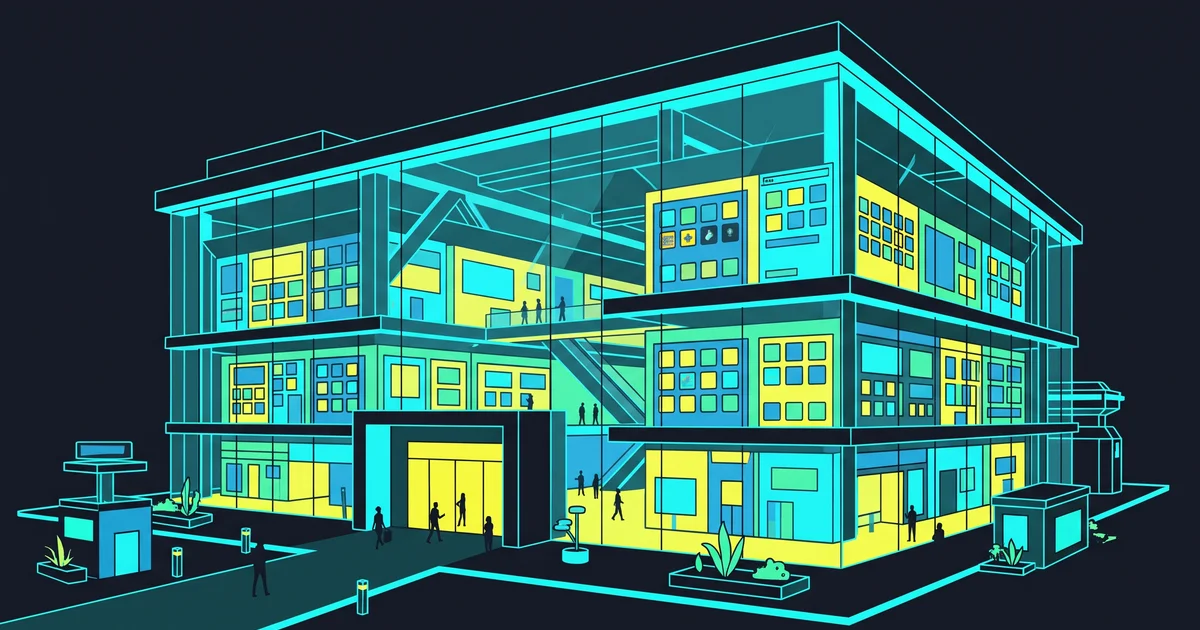
Bagi pemula, istilah Sistem Operasi (OS) dan Aplikasi sering kali tertukar. Apa bedanya Windows, Android, dan Chrome?
Untuk memahaminya, mari gunakan Analogi Pusat Perbelanjaan (Mall).
- Sistem Operasi (OS) adalah Gedung Mall-nya. Contohnya adalah Windows, Linux, Android, atau iOS. Mall ini bertugas menyediakan infrastruktur dasar: listrik, keamanan, lahan parkir, dan aturan agar semuanya bisa berjalan dengan aman.
- Aplikasi adalah Toko-tokonya. Contohnya adalah Google Chrome, Microsoft Word, WhatsApp, atau game Mobile Legends. Toko-toko ini menumpang di dalam gedung Mall untuk melayani pengunjung.
Dari analogi ini, kita bisa memahami sebuah aturan mutlak: toko yang dibangun untuk Mall Windows tidak bisa tiba-tiba buka cabang di Mall Android.
Aplikasi komputer Windows biasanya berformat .exe, sedangkan aplikasi Android berformat .apk. Mereka menggunakan bahasa sistem yang berbeda. Oleh karena itu, sebuah aplikasi harus dirancang ulang jika ingin dimasukkan ke “Mall” yang berbeda. Memahami batasan lingkungan OS ini adalah syarat mutlak sebelum kamu belajar membuat program (RPL) atau mengatur jaringan komputer (TKJ).
3. Tinggalkan Kebiasaan “Galeri”: Kenali Manajemen File
Setelah memahami perbedaan OS dan aplikasi, tantangan selanjutnya adalah cara kita menyimpan data. Di ponsel pintar, jika kamu ingin mencari foto, kamu tinggal membuka aplikasi Galeri.
Di komputer, tidak ada Galeri ajaib. Kamu harus berkenalan dengan File Manager (Manajer File) seperti Windows Explorer.
Istilah File di komputer sangatlah luas. File bukan sekadar gambar, melainkan bisa berupa dokumen teks, video, lagu, hingga pengaturan sistem operasi itu sendiri. Agar tidak berantakan, komputer menggunakan sistem Folder/Direktori layaknya laci di dalam lemari arsip. Biasanya, komputer membagi laci utamanya menjadi dua: Drive C: khusus untuk sistem dan aplikasi, serta Drive D: khusus untuk menyimpan data pribadimu.
Selain itu, kamu wajib mengenali Ekstensi File (akhiran pada nama file). Ekstensi ini adalah identitas KTP dari sebuah file. Misalnya, tugas.docx berarti itu adalah file dokumen teks, video.mp4 adalah file rekaman gambar bergerak, dan aplikasi.exe adalah file program yang bisa dijalankan.
4. Akurasi Mouse dan 4 Pintasan Keyboard (Survival Skill)
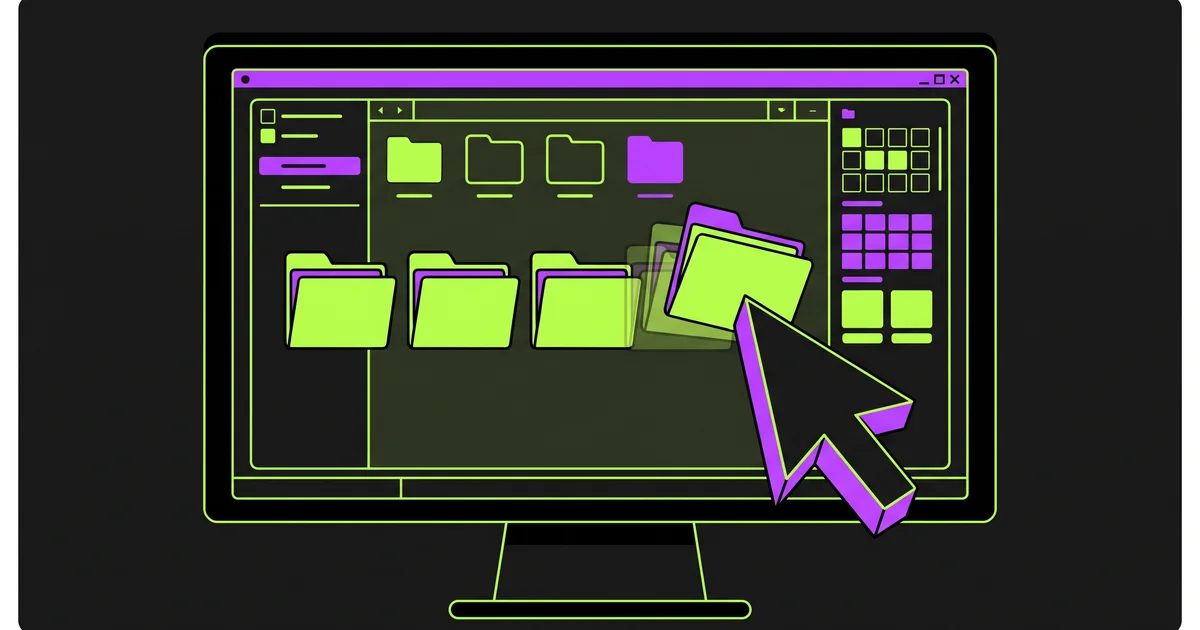
Selain manajemen file, cara fisik kita berinteraksi dengan komputer juga butuh adaptasi. Jari yang terbiasa mengusap layar sentuh sering kali terasa kaku saat harus mengendalikan kursor mouse dengan presisi.
Sembari melatih akurasi mouse, kamu bisa mempercepat pekerjaanmu dengan memanfaatkan keyboard. Ada empat pintasan (shortcut) mutlak yang wajib kamu hafal di luar kepala sejak hari pertama memegang komputer:
- Ctrl + C (Copy): Menyalin teks atau file.
- Ctrl + X (Cut): Memotong dan memindahkan teks atau file ke tempat lain.
- Ctrl + V (Paste): Menempelkan hasil salinan (Copy) atau potongan (Cut).
- Ctrl + Z (Undo): Tombol penyelamat nyawa! Membatalkan aksi terakhir jika kamu melakukan kesalahan (misalnya tidak sengaja menghapus teks).
5. Mendobrak Mitos Internet, Browser, dan Cloud
Sebagai penutup modul dasar ini, kita harus meluruskan pemahaman tentang ekosistem internet. Ada dua kesalahpahaman yang paling sering terjadi di kalangan pemula.
Pertama, menyamakan Web Browser dengan Search Engine. Banyak yang mengira Google Chrome dan Google Search itu sama. Padahal, Web Browser (seperti Chrome, Edge, Firefox) adalah kendaraannya, sedangkan Search Engine (seperti Google, Bing, Yahoo) adalah tujuan atau mesin pencarinya. Sama seperti di dunia nyata, kamu bebas menggunakan kendaraan Chrome untuk pergi ke mesin pencari Bing.
Kedua, mitos tentang Cloud Computing (Komputasi Awan). Banyak yang mengira menyimpan data di Google Drive berarti data tersebut melayang secara magis di langit. Untuk memahaminya dengan sederhana, cloud computing sama saja seperti kamu mengirim data via Bluetooth ke ponsel temanmu.
Faktanya, internet adalah jaringan kabel raksasa yang menghubungkan seluruh dunia. Konsep Cloud pada dasarnya adalah data milikmu yang dititipkan dan disimpan di harddisk komputer (server) milik orang lain—dalam hal ini, server raksasa milik perusahaan seperti Google atau Microsoft. Kamu hanya menggunakan koneksi internet untuk “menarik” data tersebut kapan pun dibutuhkan.
Karena menumpang di server milik perusahaan, keamanan datamu sangat bergantung pada kebijakan privasi dari perusahaan tersebut.
Dengan menguasai lima materi dasar di atas, literasi digitalmu kini sudah siap. Kamu telah memahami evolusi perangkat, batasan sistem operasi, cara mengelola file, hingga fondasi dasar internet.
Di Modul 2 selanjutnya, kita akan meninggalkan perangkat lunak dan mulai membedah wujud fisik perangkat keras (hardware). Bersiaplah untuk mengenal “organ dalam” komputer sebelum kita merakitnya!